'%3e%3cpath%20d='M50.1429%2032C47.0057%2032%2044.68%2031.2514%2043.1714%2029.76C41.6629%2028.2686%2040.9086%2025.9371%2040.9086%2022.7657V0H51.0571V21.7543C51.0571%2022.8514%2051.2686%2023.6114%2051.6971%2024.04C52.1257%2024.4686%2052.8857%2024.68%2053.9829%2024.68H65.5943C66.6914%2024.68%2067.4514%2024.4686%2067.88%2024.04C68.3086%2023.6114%2068.52%2022.8514%2068.52%2021.7543V0H78.6686V22.7657C78.6686%2025.9371%2077.9143%2028.2686%2076.4057%2029.76C74.8971%2031.2514%2072.5714%2032%2069.4343%2032H50.1429Z'%20fill='%23FF4B00'/%3e%3cpath%20d='M35.5943%201.73714C34.4229%200.577143%2032.5486%200%2030.08%200H0V32H27L37.3029%2021.6971C37.2857%2018.2343%2035.9314%2016.1657%2033.2343%2015.4971C35.3371%2014.7029%2037.3543%2012.7257%2037.3543%209.55429V7.22286C37.3543%204.72571%2036.7657%202.89714%2035.5943%201.73714ZM27.1543%2022.6286C27.1543%2023.3886%2027.0114%2023.9143%2026.72%2024.2057C26.4286%2024.4971%2025.9029%2024.64%2025.1429%2024.64H10.1486V18.6514H25.1429C25.9029%2018.6514%2026.4286%2018.7943%2026.72%2019.0857C27.0114%2019.3771%2027.1543%2019.9029%2027.1543%2020.6629V22.6286ZM27.1543%2010.6514C27.1543%2011.4114%2027.0114%2011.9371%2026.72%2012.2286C26.4286%2012.52%2025.9029%2012.6629%2025.1429%2012.6629H10.1486V7.36H25.1429C25.9029%207.36%2026.4286%207.50286%2026.72%207.79429C27.0114%208.08572%2027.1543%208.61143%2027.1543%209.37143V10.6514Z'%20fill='%23FF4B00'/%3e%3cpath%20d='M118.726%2014.5543C117.583%2013.4571%20115.749%2012.8343%20113.217%2012.68L94.84%2011.5371C94.08%2011.4743%2093.5543%2011.3143%2093.2629%2011.0571C92.9714%2010.7943%2092.8286%2010.2857%2092.8286%209.52V8.92571C92.8286%208.16%2092.9714%207.63429%2093.2629%207.34286C93.5543%207.05143%2094.08%206.90857%2094.84%206.90857H108.006C108.766%206.90857%20109.291%207.05143%20109.583%207.34286C109.874%207.63429%20110.017%208.16%20110.017%208.92V9.83429H119.8V7.22857C119.8%204.73143%20119.211%202.90286%20118.04%201.74286C116.869%200.582857%20115.046%200.00571442%20112.577%200.00571442H89.9029C87.4057%200.00571442%2085.5657%200.582857%2084.3943%201.74286C83.2229%202.90286%2082.6343%204.73143%2082.6343%207.22857V11.5257C82.6343%2013.9657%2083.2114%2015.7314%2084.3714%2016.8286C85.5314%2017.9257%2087.3714%2018.5657%2089.9029%2018.7486L108.28%2019.8914C109.074%2019.9543%20109.606%2020.1143%20109.88%2020.3714C110.154%2020.6286%20110.291%2021.1429%20110.291%2021.9029V23.0457C110.291%2023.8057%20110.149%2024.3314%20109.857%2024.6229C109.566%2024.9143%20109.04%2025.0571%20108.28%2025.0571H94.0171C93.2571%2025.0571%2092.7314%2024.9143%2092.44%2024.6229C92.1486%2024.3314%2092.0057%2023.8057%2092.0057%2023.0457V21.72H82.2229V24.7829C82.2229%2027.28%2082.8114%2029.1086%2083.9829%2030.2686C85.1543%2031.4286%2086.9771%2032.0057%2089.4457%2032.0057H110.086L120.44%2021.6514V19.9029C120.44%2017.4343%20119.869%2015.6571%20118.726%2014.56V14.5543Z'%20fill='%23FF4B00'/%3e%3c/g%3e%3cdefs%3e%3cclipPath%20id='clip0_2470_1265'%3e%3crect%20width='120.44'%20height='32'%20fill='white'/%3e%3c/clipPath%3e%3c/defs%3e%3c/svg%3e)

1. Inloggen
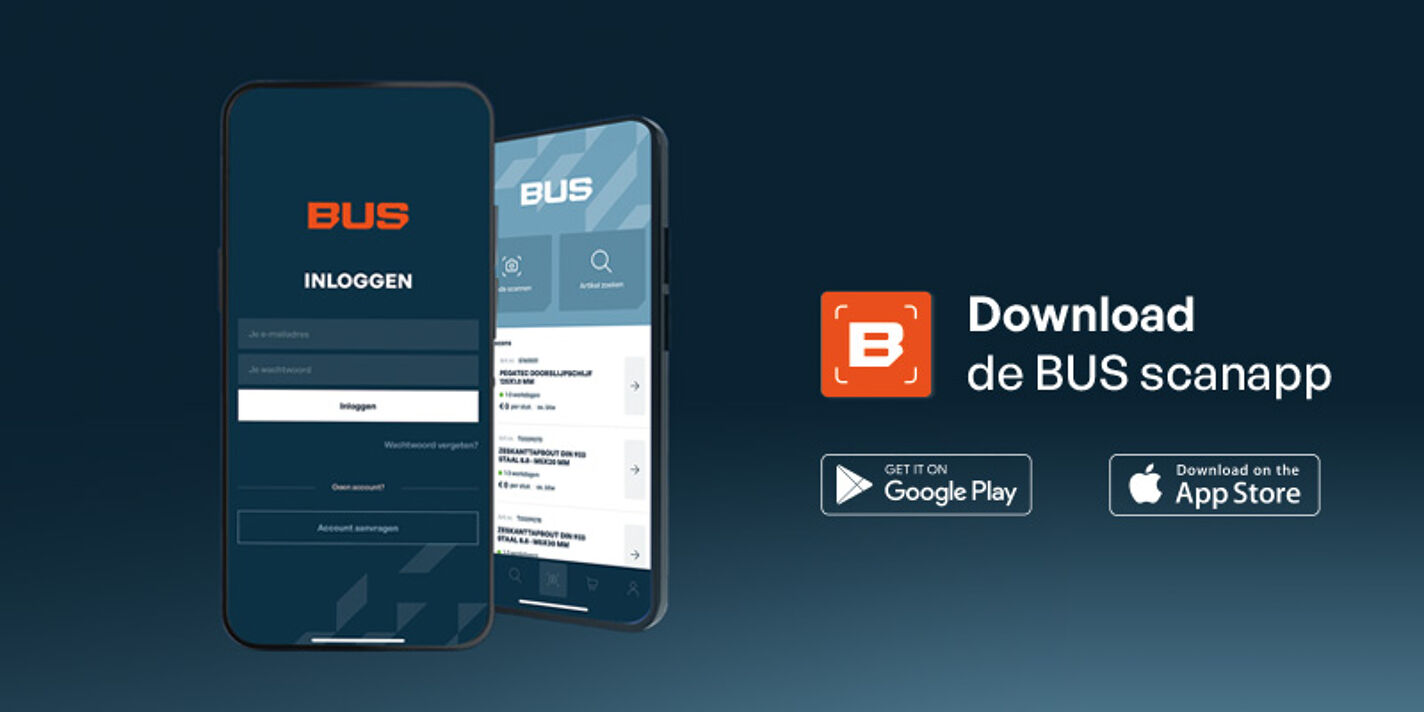
Je logt in met je BUS.nl-account. Dit is altijd je e-mailadres. Het wachtwoord is hetzelfde als op de BUS.nl-website.
Wachtwoord vergeten? Klik op de knop ‘Wachtwoord vergeten’ en vraag een nieuw wachtwoord aan.
Je logt in met je BUS.nl-account. Dit is altijd je e-mailadres. Het wachtwoord is hetzelfde als op de BUS.nl-website.
Wachtwoord vergeten? Klik op de knop ‘Wachtwoord vergeten’ en vraag een nieuw wachtwoord aan.
.png?width=1424&func=crop)
Druk op de scanner en houd je telefoon voor de code. Zorg dat de code in het vierkant staat. De app zoekt dan automatisch het product op. Je kunt QR-codes op de schaplabels of barcodes op de verpakking scannen.

Wil je snel meerdere producten scannen? Gebruik de meervoudige scanfunctie. Dan komt het product direct in je winkelwagen zonder extra stappen.
Let op: de app voegt bij meervoudig scannen altijd een volle verpakking toe aan je winkelwagen.
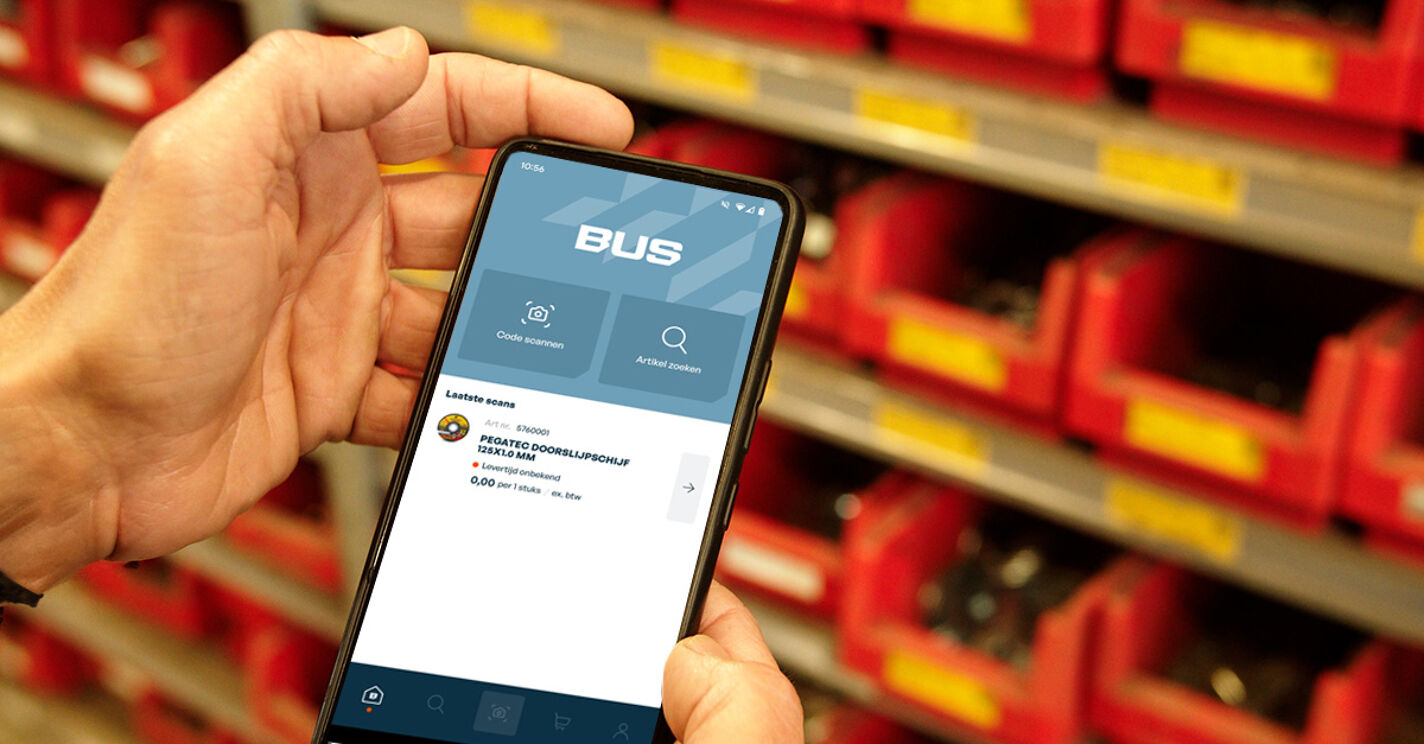
Geen QR-code of barcode bij de hand? Je kunt producten ook handmatig zoeken. Zoek bijvoorbeeld op naam, merk of artikelnummer.
In je winkelwagen kun je je bestelling controleren en aanpassen. Klopt alles? Plaats dan je bestelling in de app. Tijdens het bestellen kies je het verzendadres en kun je eventueel een eigen orderreferentie toevoegen.

Heb je nieuwe schaplabels nodig? Vraag ze eenvoudig aan via de app. We sturen ze gratis naar je op.

Wil je grotere hoeveelheden tegelijk bestellen? Stel een standaard hoeveelheid in. Bijvoorbeeld liever 400 moertjes in plaats van 200? Pas dit hier aan.
Let op: je kunt alleen veelvouden van de verkoophoeveelheid kiezen (bijvoorbeeld 200, 400 of 600, maar geen 356).